

Hidden Gem: Chris Titus Tool untuk Debloat Windows 11
Pernah nggak sih kalian ngerasa Windows 11 yang baru diinstall itu kerasa “berat”? Padahal spek laptop atau PC kalian udah mumpuni banget. Masalahnya bukan di hardware kalian, tapi di banyaknya bloatware, service nggak penting, dan tracking yang jalan di latar belakang.
Nah, kali ini saya mau berbagi sebuah “Hidden Gem” yang udah jadi andalan saya tiap kali berurusan sama Windows, yaitu Chris Titus Tech Utility untuk Windows 11.
Tools ini bener-bener penyelamat buat kalian yang pengen performa Windows-nya maksimal tanpa harus pusing ngulik registry satu-satu. Di artikel ini, saya bakal bahas tuntas gimana cara makenya, apa aja fitur rahasianya, dan kenapa kalian wajib nyobain ini sekarang juga.
Mengenal Menu Utama di Chris Titus Tool
Sebelum kita masuk ke langkah eksekusi, kalian harus tahu dulu kalau aplikasi ini punya beberapa tab utama yang punya fungsinya masing-masing. Jangan sampai asal klik ya, simak penjelasannya di bawah ini:
- Tab Install: Di sini kalian bisa install berbagai software populer (kayak browser, media player, atau coding tools) secara otomatis tanpa harus buka website satu-satu. Tinggal centang, lalu install.
- Tab Tweaks: Inilah “bintang utamanya”. Di tab ini kita bakal ngelakuin proses debloating, matiin telemetry, dan optimalisasi sistem.
- Tab Config: Tab ini berisi pengaturan sistem core, seperti konfigurasi & fitur Windows tersembunyi.
- Tab Updates: Tempat kita ngatur gimana Windows Update bekerja. Kalian bisa milih buat tetap update atau malah matiin total kalau dirasa ganggu.
- Tab MicroWin: Fitur buat kalian yang pengen bikin file ISO Windows sendiri yang udah dimodifikasi supaya super ramping dan ringan banget sejak awal instalasi.

Langkah Praktis Debloat Windows 11: Bye-Bye Lemot!
Oke, sekarang kita masuk ke bagian teknisnya. Tenang aja, langkahnya gampang banget kok. Tapi harus dipastiin kalian punya koneksi aktif ke internet ya.
1. Cara Membuka Chris Titus Tool (Windows)
Ada dua cara buat akses tool ini. Cara paling praktis adalah lewat PowerShell. Caranya:
- Klik kanan pada tombol Start, pilih Terminal (Admin) atau PowerShell (Run As Administrator).
- Ketikkan perintah berikut:
iwr -useb https://christitus.com/win | iex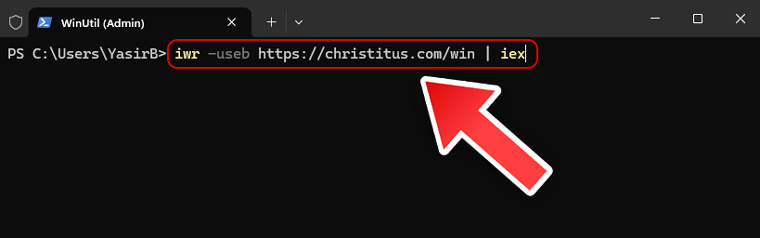
- Tekan Enter, dan boom! Tool-nya bakal otomatis ke-download dan kebuka sendiri.
Kalau kalian tipe yang lebih suka download manual, kalian bisa kunjungi website official Chris Titus Tech buat nyari file eksekusinya, tapi saya sangat nyaranin pakai cara PowerShell tadi karena lebih cepat.
2. Setting di Tab Tweaks
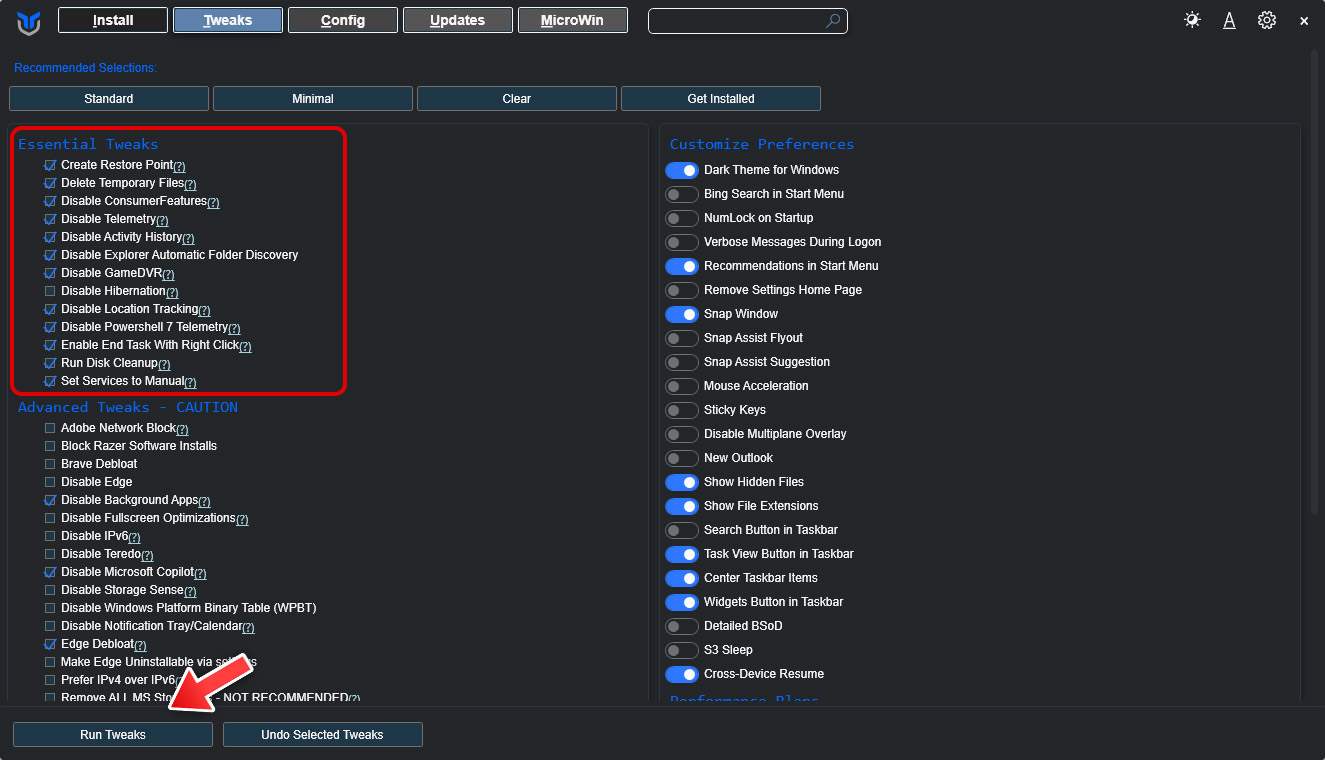
Begitu aplikasinya kebuka, langsung aja meluncur ke tab Tweaks. Di sini, cara paling aman buat pemula adalah dengan klik tombol Standard. Tombol ini bakal otomatis mencentang pengaturan yang paling direkomendasikan dan aman buat kebanyakan orang.
Lanjut, kalau kalian merasa ada fitur Windows 11 yang nggak butuh, lihat di sebelah kanan pada bagian Customize Preferences. Di situ kalian bisa uncheck fitur-fitur yang menurut kalian masih kepake. Misalnya, kalian bisa matiin Bing Search, Snap Assis, Mouse Acceleration, Sticky Keys, Search Button in Taskbar.
Kita juga bisa Disable Windows Explorer Automatic Folder Discovery yang sudah saya ketik diartikel sebelumnya. Kurang lebih cara keranya sama aja kok.
3. Gunakan Advanced Tweaks (Opsional)
Buat kalian “Advanced User”, bisa beralih ke bagian Advanced Tweaks. Di sini pilihannya lebih ekstrim. Peringatan: Pastiin baca dulu penjelasannya dengan klik tombol (?) di samping setiap list fiturnya. Jangan asal centang kalau nggak mau sistem kalian error atau ada fitur penting yang hilang.
4. Eksekusi! Run Tweaks
Kalau sudah yakin sama semua pilihan kalian, langkah terakhir adalah klik tombol Run Tweaks. Tunggu prosesnya di PowerShell sampai selesai. Biasanya nggak lama kok, tergantung banyak yang kalian ubah.
Eksplorasi Tab Config: Apa Sih Isinya?
Mungkin banyak yang nanya, “Terus tab Config buat apa?”. Di tab Config, kalian bisa ngatur fitur-fitur yang lebih ke arah fungsionalitas Windows. Contohnya, kalian bisa mengaktifkan Legacy Context Menu (buat balikin menu klik kanan Windows 10 yang lebih enak dipake), ngatur UAC (User Account Control), atau bahkan ngatur Windows Feature lainnya tanpa harus ribet masuk ke Control Panel.
Menurut saya, tab Config ini pelengkap yang manis banget setelah kita beresin performa di tab Tweaks. Jadi, Windows kalian nggak cuma kencang, tapi juga nyaman dipake sesuai selera kalian.

Mengatur Windows Update di Tab Updates
Jujur aja, Windows Update itu seringkali datang di waktu yang salah. Di tab Updates, Chris Titus ngasih kita kontrol penuh. Ada beberapa pilihan, tapi favorit saya biasanya cuma dua:
- Disable All Updates: Buat kalian yang bener-bener nggak mau diganggu sama update apa pun. Tapi inget, ini bikin sistem kalian nggak dapet patch keamanan terbaru ya.
- Security Settings (Balanced): Ini pilihan paling masuk akal. Windows kalian cuma bakal dapet update keamanan yang penting banget, tapi nggak bakal download update fitur-fitur baru yang seringnya nggak guna dan malah bikin berat.
Setelah semua proses selesai, jangan lupa buat Restart Komputer kalian biar semua perubahan tadi bisa diterapkan secara sempurna.

Daftar Fitur Tweaks dan Penjelasannya
Supaya kalian nggak bingung pas mau centang-centang, ini saya buatin tabel ringkasannya:
| Nama Fitur | Penjelasan Singkat |
|---|---|
| Create Restore Point | Bikin cadangan sistem buat jaga-jaga kalau error. |
| Disable Telemetry | Matiin pengumpulan data diam-diam oleh Microsoft. |
| Disable Wi-Fi Sense | Stop sharing password Wi-Fi otomatis ke kontak. |
| Disable Activity History | Matiin riwayat penggunaan aplikasi yang kalian buka. |
| Delete Temporary Files | Hapus file sampah yang cuma menuh-menuhin disk. |
| Disable Location Tracking | Matiin sensor lokasi biar lebih privat. |
| Set Services to Manual | Layanan jalan cuma pas dipake, RAM jadi lega. |
| Disable Hibernation | Hapus file hibernate buat hemat ruang SSD (GB-an!). |
| Disable GameDVR | Matiin rekam background biar FPS game naik. |
| Disable ConsumerFeatures | Matiin iklan dan saran aplikasi nggak jelas dari Windows. |
| Disable Auto Folder Discovery | Stop Windows nyari jenis file di folder secara otomatis. |
| Disable PowerShell Telemetry | Matiin pelacakan aktivitas di terminal PowerShell. |
| End Task with Right Click | Bisa matiin aplikasi langsung dari klik kanan Taskbar. |
| Run Disk Cleanup | Pembersihan mendalam file sistem yang sudah usang. |
| Snap Assist Flyout | Atur tampilan menu saat nempelin jendela ke pojok layar. |
| Snap Assist Suggestion | Matiin saran aplikasi lain saat lagi split screen. |
| Search Button in Taskbar | Atur tampilan ikon pencarian biar Taskbar nggak penuh. |
| Bing Search in Start Menu | Matiin hasil pencarian internet (Bing) di menu Start. |
| Disable Background Apps | Stop aplikasi jalan di belakang saat nggak dibuka. |
| Disable Microsoft Copilot | Matiin AI Copilot kalau kalian merasa risih atau nggak pake. |
| Edge Debloat | Bikin browser Microsoft Edge jadi lebih ringan dan bersih. |
Kesimpulan: Kenapa Kamu Harus Coba?
Pake Windows 11 Pro 25H2 tanpa di-debloat itu ibarat lari sambil bawa tas besar tapi isi-nya batu semua. Memang bisa jalan, tapi capek. Dengan Chris Titus Tool untuk Windows 11, kalian seolah-olah buang semua batu itu dan lari jadi jauh lebih terasa ringan.
Saran saya, lakukan ini setiap kali kalian selesai install ulang Windows. Hasilnya bakal kerasa banget, booting makin cepet, pemakaian RAM makin irit, dan nggak ada lagi tuh service-service aneh yang makan CPU tiba-tiba. Jadi, tunggu apa lagi? Cobain sekarang dan rasain bedanya!
Disclaimer: Selalu buat Restore Point sebelum melakukan perubahan sistem ya! Do with your own risk.
Semoga panduan ini bermanfaat buat kalian semua. Kalau ada yang bingung atau mau sharing hasil skor benchmark sebelum dan sesudah pake tool ini, tulis di kolom komentar ya!
Sampai jumpa di artikel “Hidden Gem” berikutnya! 😁

aduh bang windwos ku rusak di windows 11 search aku ga bisa di pake loading terus
Saya aman-aman aja. Barusan coba run tweaks ulang ngikutin tutorial. Masih bisa search di Explorer.