

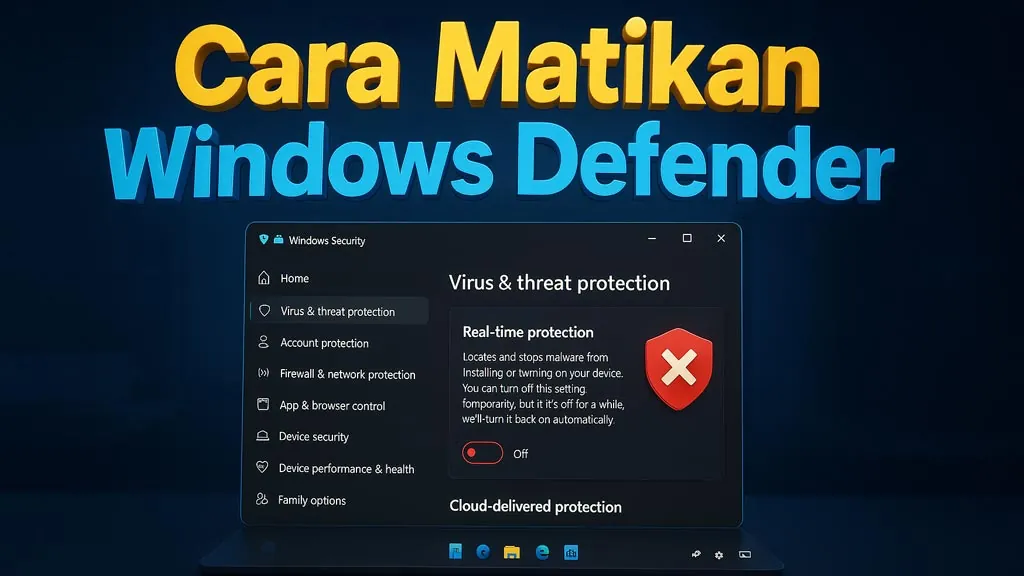
Cara Menonaktifkan Windows Defender (Update 2025)
Di artikel ini, kita bakal ngebahas tutorial lengkap cara menonaktifkan Windows Defender. Windows Defender sendiri adalah antivirus bawaan dari Windows yang tujuannya menjaga komputer biar tetap aman dari ancaman digital. Mulai dari virus, malware, spyware, sampai serangan berbahaya lain, semua bisa ditangkis sama fitur ini.
Meskipun kedengarannya keren, ada momen ketika kalian justru perlu mematikannya. Biasanya sih karena sudah pakai antivirus lain yang lebih powerful, atau butuh install software tertentu yang sering bentrok dengan Defender. Apapun alasannya, kalian bisa pilih cara yang paling sesuai biar Windows Defender berhenti di Windows 10 maupun Windows 11. Semua cara ini mudah dipahami bahkan buat pemula sekalipun.
Baca Juga: Blokir Program Dengan Firewall
Cara Praktis Menonaktifkan Windows Defender
Windows 10 dan Windows 11 sebenarnya udah nyediain opsi bawaan buat mematikan Defender. Tapi kebanyakan sifatnya cuma sementara. Jadi kalau komputer restart, fiturnya bisa aktif lagi. Nah, di bawah ini ada beberapa metode permanen yang bisa kalian pilih biar nggak perlu ribet lagi.
Cara 1: Pakai Group Policy Editor (gpedit.msc)
Kalau kalian pengen cara resmi langsung dari sistem, pakai Group Policy Editor bisa jadi solusi. Langkah-langkahnya simpel banget:
- Tekan kombinasi tombol Windows + R buat buka jendela Run.
- Ketik gpedit.msc lalu tekan OK.
- Kalian bakal masuk ke menu: Computer Configuration > Administrative Templates > Windows Components > Windows Defender.
- Di panel kanan, cari opsi “Turn Off Windows Defender“.
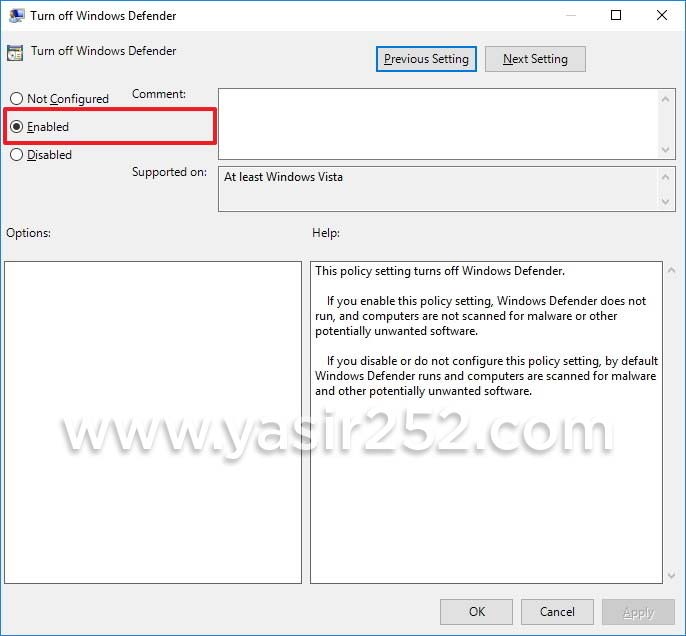
- Klik dua kali file tersebut, lalu ubah pengaturannya jadi Enabled.
- Tekan Apply lalu OK.
- Restart PC kalian, dan Windows Defender bakal nonaktif sepenuhnya.

Cara 2: Lewat Registry Editor (Regedit)
Metode ini sedikit lebih teknis, tapi tetap gampang asal ikutin step by step. Registry Editor bisa kasih kontrol lebih detail buat matiin Defender.
- Tekan Windows + R buat buka Run.
- Ketik regedit lalu klik OK.
- Masuk ke alamat: HKEY_LOCAL_MACHINE\SOFTWARE\Policies\Microsoft\Windows Defender.
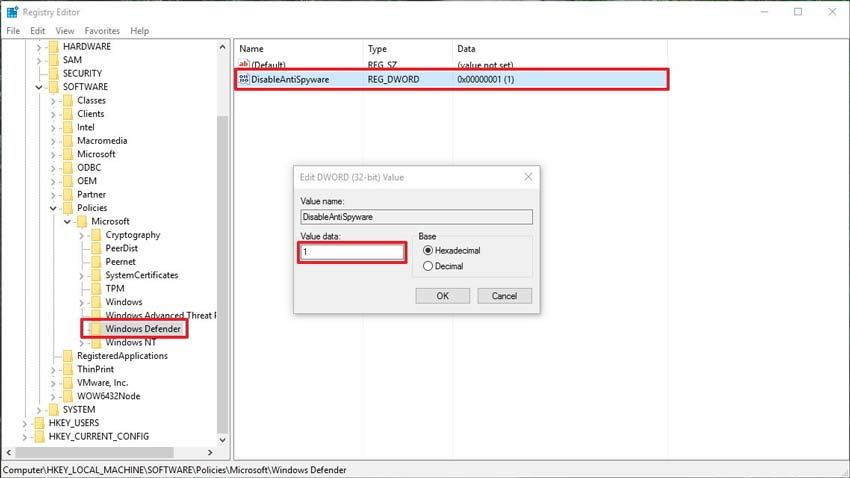
- Buat file baru dengan tipe DWORD 32-bit dan kasih nama DisableAntiSpyware.
- Ubah value-nya dari 0 jadi 1.
- Restart komputer kalian, dan Defender langsung berhenti jalan.

Cara 3: Gunakan Aplikasi Defender Control
Kalau kalian nggak mau ribet dengan pengaturan teknis, cara paling gampang adalah pakai aplikasi gratis bernama Sordum Defender Control. Aplikasi ini bener-bener dirancang khusus buat matiin atau nyalain Defender cuma dengan sekali klik.
- Download aplikasi Sordum Defender Control.
- Buka aplikasinya, lalu klik tombol Disable Windows Defender.
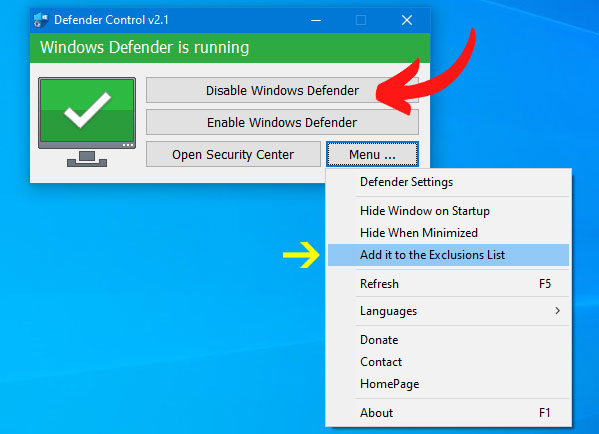
- Defender langsung mati dalam hitungan detik, tanpa perlu restart ribet.

Dengan aplikasi ini, kalian bisa mengontrol Windows Defender lebih fleksibel. Kalau sewaktu-waktu mau nyalain lagi, tinggal klik tombol Enable. Praktis banget.
Baca Juga: 14 Antivirus Gratis Terbaik di Dunia
Kenapa Windows Defender Masih Penting?
Sebelum buru-buru dimatiin, kalian perlu ngerti kenapa Windows Defender itu penting banget. Program ini dibuat langsung oleh Microsoft buat jadi benteng pertama komputer kalian. Tugasnya bukan cuma ngasih notifikasi kalau ada file mencurigakan, tapi juga melakukan pembersihan biar sistem tetap sehat.
Berikut ini beberapa alasan kenapa Defender masih berguna:
- Peringatan Real-time: Begitu kalian coba buka file yang ternyata berisi virus, Defender langsung kasih notifikasi biar kalian nggak asal klik.
- Pembersihan Maksimal: Bukan cuma ngehapus file terinfeksi, tapi Defender juga berusaha membasmi semua jejak virus sampai benar-benar bersih.
- Butuh Restart: Kalau virusnya ganas banget, Defender minta kalian restart PC supaya proses pembersihan bisa berjalan tuntas.
Dengan kata lain, Windows Defender memang cukup tangguh sebagai pelindung standar. Tapi kalau kalian butuh alasan tertentu buat mematikannya, masih ada beberapa trik ampuh yang bisa dilakukan.
Penutup
Jadi, sekarang kalian udah punya beberapa opsi jelas buat menonaktifkan Windows Defender di Windows 10 maupun Windows 11. Kalau kalian pengen cara resmi bawaan sistem, gunakan Group Policy Editor atau Registry Editor. Tapi kalau kalian nggak mau repot dengan langkah panjang, aplikasi Sordum Defender Control jelas jadi pilihan paling simpel.
Setelah langkah selesai, jangan lupa restart PC biar perubahan benar-benar aktif. Mulai dari sini, kalian bebas pakai antivirus pilihan sendiri atau jalankan software yang biasanya bentrok dengan Defender. Semoga tutorial ini bermanfaat dan bisa bikin pengalaman kalian lebih lancar. Selamat mencoba dan hati-hati selalu saat bermain di dunia digital!

min ini udah di coba matiin total tapi tetep dia klo di restard tetepnyala kenapa ya ?
Harusnya pake Cara ke 3, Sordum Defender Control itu lebih ampuh.
bang mau tanya, windows defender dah mati, tapi gabisa install atau jalanin setup kenapa bang? kayak kebuka tapi ga jalan gtu, tapi installer lain bisa, cuma file dari sini gabisa
Salah file yang di download berarti. Pastiin selalu download file sesuai yg tercantum di tabel FILENAME dan FILESIZE.
justru saya malah pengen enable windows defender malah gak bisa sama sekali. sudah coba unhackme, edit regedit policy. dan ternyata jika sudah pernah kena virus dari oceanofgames 100% akan permanen tidak bisa pakai lagi microsoft defender.
Install https://www.sordum.org/9480/defender-control-v2-1/ coba gan. Kalo kondisinya emg mati, harusnya bisa dinyalain lagi.
Gan gw pke kmsauto buat matiin windows defender, trus kga bisa diidupin lagi, solusinya gan~
gara windows devender file gw yang di memory card malah kehapus gan
Windows defender emang langsung auto hapus gan. Dia gak ada tempat penampungannya.
Sotoy. Windows defender ada tempat Karantina. yang gak pake tempat karantina itu si Smadav.
Ya, itu kan diatas komentar tahun 2018. Dulu banyak file yg detected langsung hapus. Skrg sudah update, sistem Windows Defender pun sudah terbaru. Banyak deteksi yg sudah bisa ditampung di quarantine.